Réglages photo de l'iPhone sous iOS 27 : ceux qui changent vraiment la donne
ProRAW 48 Mpx, mode Nuit, exposition, rafale : tour d'horizon des réglages de l'app Appareil photo d'iOS 27 pour de meilleures photos sur iPhone.

Par Yannis Catounaud
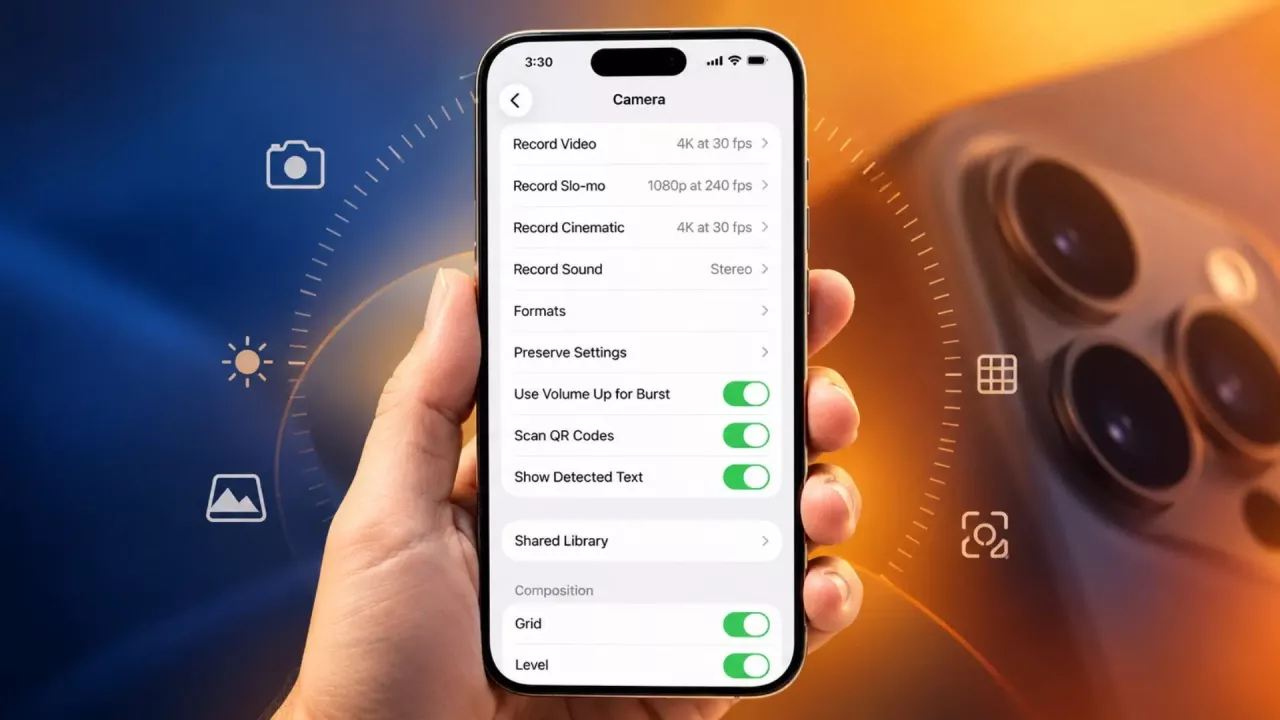
Avec iOS 27, l'app Appareil photo de l'iPhone permet de choisir quels outils s'affichent au-dessus du cadre. Les réglages les plus utilisés sont ainsi accessibles d'un seul geste. Voici les paramètres qui pèsent le plus sur la qualité des images, du format 48 Mpx au mode Nuit.
Plusieurs d'entre eux dépendent du modèle d'iPhone, ce que nous précisons au fil du texte. Les intitulés des menus sont ceux de la version anglaise de la source ; ils peuvent différer légèrement en français.
Ce qui change dans l'app Appareil photo d'iOS 27
- Outils personnalisables : depuis le bouton des commandes de l'appareil photo, « Modifier » ajoute ou retire des commandes au-dessus du cadre, et une option permet de revenir aux réglages essentiels. Cela fonctionne sur tous les iPhone compatibles iOS 27.
- Mode Siri : il s'appuie sur l'intelligence visuelle pour chercher, poser des questions ou agir selon ce que filme l'appareil. Il nécessite Siri AI (bêta), donc un iPhone 15 Pro ou plus récent avec Apple Intelligence. Il n'existe pour l'instant qu'en anglais et n'est pas disponible dans l'Union européenne.
- Commandes des iPhone 18 Pro : sur les iPhone 18 Pro, 18 Pro Max et l'iPhone Duo, on peut fixer la mise au point sur un point précis, suivre un sujet en mouvement et ajouter texture et grain argentique aux styles photographiques.
Apple pousse ses fonctions de caméra en parallèle de la mise à jour logicielle : notre article sur iOS 27 et l'iPhone pliable, publié en juillet 2025, replace cette version dans la stratégie de la marque.
Résolution, format et vitesse de prise de vue
Résolution et format
Dans Réglages > Appareil photo > Formats, on choisit la résolution par défaut de la caméra principale. En mode Photo, 12 Mpx donne des fichiers plus légers, 24 Mpx offre davantage de détails et de marge de recadrage.
Sur les modèles compatibles, l'option ProRAW et contrôle de la résolution (ou seulement le contrôle de la résolution, selon l'appareil) active le 48 Mpx. L'image est plus riche et moins compressée, mais lourde : environ 75 Mo pour un ProRAW en 48 Mpx, contre 25 Mo en 12 Mpx. Le 48 Mpx concerne en général la caméra principale 1x ; l'iPhone 16 Pro et ses successeurs l'étendent à l'ultra grand-angle, et l'iPhone 17 Pro et ses successeurs au téléobjectif. Les photos en mode Nuit ou avec flash restent en 12 Mpx.
Priorité à la rapidité
L'option « Privilégier la prise de vue rapide » est active par défaut : elle adapte la qualité quand on déclenche à répétition. La désactiver, dans Réglages > Appareil photo, ralentit un peu les rafales manuelles mais applique le traitement complet à chaque cliché.
Flash, Live Photo, minuteur et exposition
Un appui sur le bouton des commandes ou un balayage vers le haut depuis les modes révèle flash (auto, activé, désactivé), Live Photo (actif par défaut, quelques secondes de vidéo et de son avant et après la photo) et minuteur (3, 5 ou 10 secondes, utile pour éviter de bouger l'appareil). On y règle aussi l'exposition, les styles photographiques et le format d'image. Pour afficher en permanence le bouton de flash, il faut l'activer dans Réglages > Appareil photo > Indicateurs.
L'exposition se règle à la main : après avoir touché le sujet pour faire la mise au point, une icône de soleil apparaît près du carré de mise au point ; on la fait glisser vers le haut pour éclaircir, vers le bas pour assombrir. Les lignes de grille, activées via « Grille et niveau », aident à décentrer le sujet pour une composition plus équilibrée.
Réglages selon la situation
Mode Nuit
Il s'active seul en basse lumière, avec une pose plus longue et un traitement pour limiter le bruit. Un appui sur l'icône permet de choisir la durée d'exposition, mémorisée pour la photo suivante. Un trépied améliore le résultat ; si des croix apparaissent dans le cadre, l'iPhone a détecté un mouvement et il faut les aligner. Il est préférable de couper le flash, de verrouiller la mise au point et l'exposition par un appui long, et d'éviter le zoom, qui accentue le bruit.
Portrait
Le mode Portrait floute l'arrière-plan et fonctionne aussi sur les objets. Le curseur de profondeur règle le flou, et les effets de lumière (naturelle, studio, contour, scène) se choisissent au-dessus du déclencheur.
Mise au point et exposition séparées
Un appui prolongé sur le sujet affiche le verrouillage AE/AF. On glisse ensuite à côté du carré de mise au point pour modifier la luminosité sans changer la netteté, pratique pour un sujet placé devant une fenêtre lumineuse.
Rafale et panorama
Pour la rafale, on fait glisser le déclencheur vers la gauche, ou on active « Utiliser Volume + pour la rafale » dans les réglages. Pour le panorama, on balaie lentement dans le sens de la flèche en la gardant sur la ligne centrale, sans à-coups, puis on vérifie l'absence d'erreurs d'assemblage.
Astuces complémentaires
- Conseils de nettoyage de l'objectif : sur les modèles compatibles, l'iPhone signale un objectif sale ; l'option se trouve dans Réglages > Appareil photo.
- Commande de l'appareil photo : présente sur les iPhone 16, 16 Plus, 16 Pro, 16 Pro Max, 17, 17 Pro, 17 Pro Max, iPhone Air, 18 Pro, 18 Pro Max et iPhone Duo, mais pas sur les 16e et 17e. Deux pressions légères ouvrent une surcouche (exposition, profondeur, zoom, caméras, styles, tonalité), personnalisable dans Réglages > Appareil photo > Commande de l'appareil photo.
- AirPods en télécommande : avec les AirPods 4, AirPods 5, AirPods Pro 2, AirPods Pro 3 ou AirPods Max 2, on déclenche à distance via Réglages, nom des AirPods, puis Télécommande de l'appareil photo.
Dépannage courant
| Problème | Piste |
|---|---|
| Reflets et lens flare | Incliner l'iPhone, ombrer l'objectif, couper le flash auto, nettoyer la lentille |
| Mode Nuit flou | Trépied, minuteur ou télécommande ; sinon désactiver le mode Nuit et régler l'exposition |
| Flou de bougé | Tenir l'iPhone à deux mains, coudes rentrés, poses courtes ou rafale |
| Batterie sollicitée par le ProRAW | Éviter le ProRAW en continu, fermer les apps en arrière-plan ; le mode économie d'énergie peut réduire les performances photo |
Pour les clichés rapides, les réglages automatiques restent suffisants, selon la source. Pour comprendre les nouveautés logicielles sur la durée, voir aussi notre article sur les nouveautés iOS jusqu'en 2028.
Foire aux questions
Comment activer le 48 Mpx sur iPhone ?
Allez dans Réglages > Appareil photo > Formats, puis activez ProRAW et contrôle de la résolution (ou le contrôle de la résolution seul) si votre modèle le permet.
Quelle est la taille d'une photo ProRAW en 48 Mpx ?
Environ 75 Mo, contre environ 25 Mo pour un ProRAW en 12 Mpx.
Comment personnaliser les outils de l'appareil photo sous iOS 27 ?
Touchez le bouton des commandes de l'appareil photo, puis « Modifier » pour ajouter ou retirer des outils au-dessus du cadre. Une option permet de revenir aux réglages essentiels.
Le mode Siri de l'appareil photo est-il disponible en France ?
Non pour l'instant : il est limité à l'anglais, nécessite un iPhone 15 Pro ou plus récent et n'est pas proposé dans l'Union européenne.