One UI 9 : le point bleu sur les Galaxy signale l'usage de la localisation
Depuis One UI 9, un point bleu apparaît parfois en haut de l'écran des Galaxy. Ce n'est pas un bug mais un indicateur de confidentialité lié à la localisation.

Par Yannis Catounaud
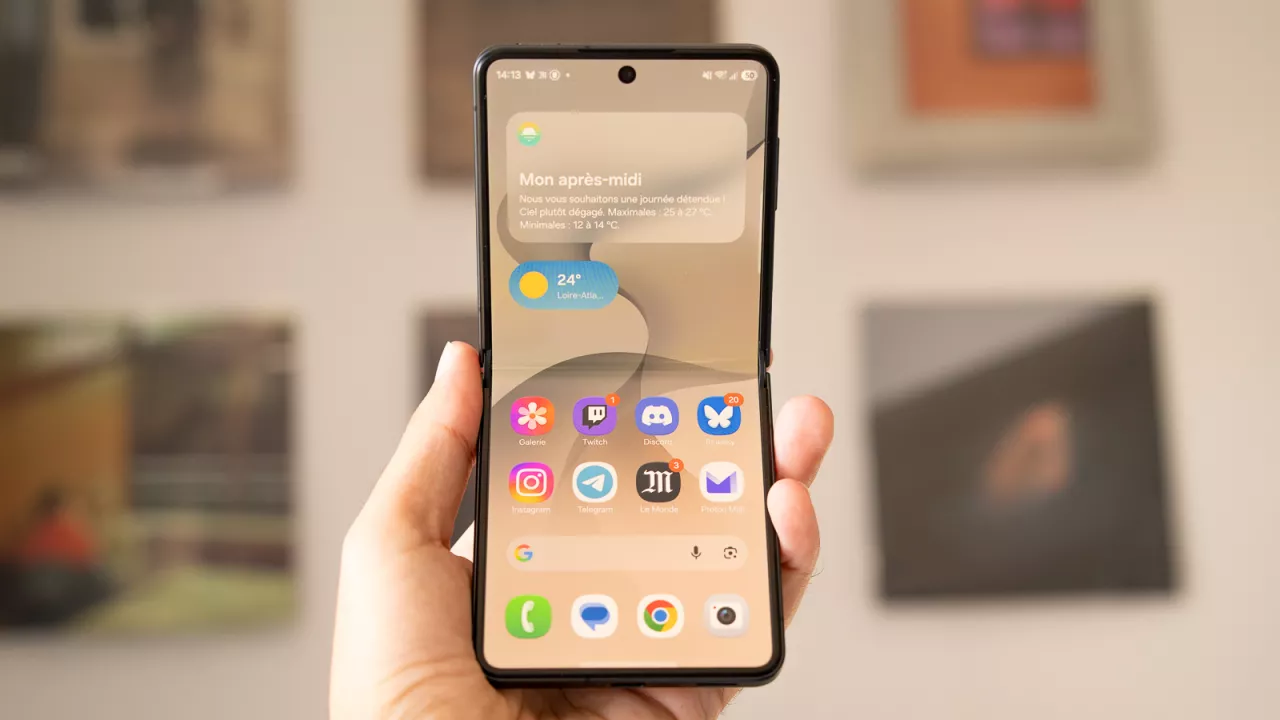
Depuis le passage à One UI 9, certains utilisateurs de téléphones Samsung Galaxy voient apparaître un petit point bleu en haut de l'écran, sans message d'explication. Il ne s'agit pas d'un dysfonctionnement : c'est un indicateur de confidentialité lié à la localisation, comme l'a relevé Clubic.
Ce que signale le point bleu
Le point s'affiche lorsqu'une application accède à la position du téléphone. Cet accès peut aussi avoir lieu en arrière-plan, dès lors que l'application dispose de l'autorisation nécessaire. Or cette permission a parfois été accordée lors de la première configuration de l'appareil, puis oubliée. L'indicateur aide donc à repérer plus facilement l'application concernée.
Samsung avait déjà fait évoluer son interface au fil des versions, par exemple avec le déploiement de One UI 8 sur les Galaxy S24 et les pliables 2024, en septembre 2025.
Comment vérifier les autorisations
Pour examiner les droits accordés, il faut ouvrir Paramètres, puis Localisation et Autorisations des applications, avant de sélectionner l'application souhaitée. Quatre choix sont proposés :
- autoriser l'accès en permanence ;
- le limiter aux périodes où l'application est utilisée ;
- demander l'autorisation à chaque fois ;
- interdire complètement l'accès.
Si une application n'a besoin de connaître la position que lorsqu'elle est ouverte, l'option « uniquement pendant l'utilisation » suffit. Si la localisation ne lui est d'aucune utilité, il est possible de bloquer la permission.
Foire aux questions
Le point bleu de One UI 9 est-il un bug ?
Non. C'est un indicateur de confidentialité lié à la localisation, qui apparaît parfois en haut de l'écran.
Comment savoir quelle application utilise ma position ?
Ouvrez Paramètres, puis Localisation et Autorisations des applications, et sélectionnez l'application concernée pour consulter son niveau d'accès.
Quelle option choisir pour limiter l'accès à la localisation ?
Si l'application n'a besoin de la position que lorsqu'elle est ouverte, l'accès pendant l'utilisation suffit. Sinon, l'accès peut être refusé.