Comment utiliser votre Google Pixel comme webcam ?
Découvrez comment transformer votre Google Pixel en webcam avec Android 14 pour des appels vidéo de meilleure qualité.

Par Yannis Catounaud
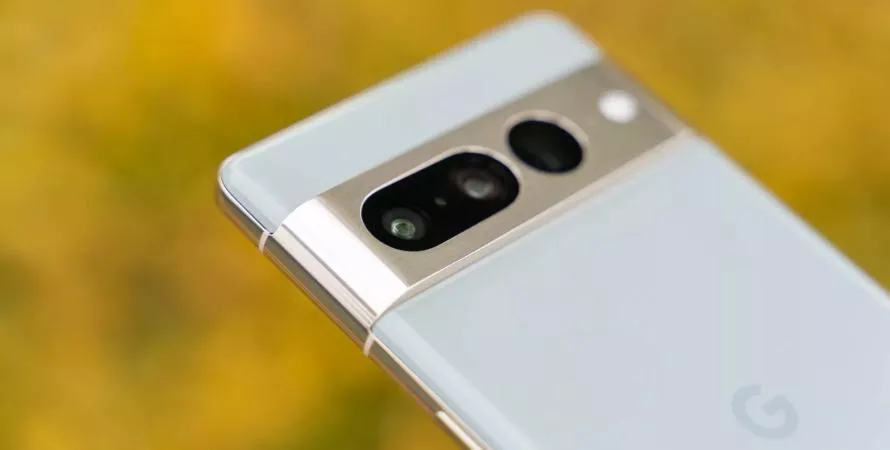
Vous saviez que vous pouvez transformer votre Google Pixel en webcam ? Grâce à la nouvelle mise à jour Android 14, c'est désormais possible et cela pourrait sérieusement améliorer la qualité de vos appels vidéo. Voici un petit guide pour vous montrer comment faire.
Pourquoi utiliser le Pixel comme webcam ?
Vous en avez marre de la qualité médiocre de votre webcam intégrée ou externe ? Vous savez, quand l'image ressemble plus à une vieille patate qu'à un visage humain. Eh bien, les derniers modèles de Pixel, grâce à leur bon matériel photo et aux astuces de traitement d'image de Google, peuvent offrir une bien meilleure image pour vos vidéoconférences.
Installer votre Pixel comme webcam
Avant tout, assurez-vous que votre Pixel tourne sous Android 14, sinon, ça ne marchera pas. Voici les étapes :
- Branchez votre Pixel à votre ordinateur via un câble USB-C.
- Sur votre téléphone, une notification "Charging this device via USB" apparaîtra. Cliquez dessus.
- Choisissez l'option "Webcam" parmi les propositions.
- Attendez l'apparition d'une nouvelle notification "Webcam" puis appuyez dessus pour ajuster l'image, en utilisant les boutons de volume ou en pinçant l'écran pour zoomer.
Si la notification "Webcam" ne s'affiche pas, débranchez et rebranchez votre téléphone. Notez que certains modèles, comme le Pixel Fold, peuvent ne pas proposer cette option.
Lancez ensuite l'application que vous utilisez pour vos appels vidéo (Zoom, Discord, Google Meet, etc.). Votre Pixel devrait être reconnu comme "Android device". Vous pouvez verrouiller votre Pixel en appuyant sur le bouton d'alimentation ; la webcam continuera de fonctionner. Sous Android 15, une option "HQ" améliorera encore la qualité de votre image.
Même si la qualité ne sera pas aussi parfaite que celle des photos, elle surpassera celle de nombreuses webcams à petit prix. Un bon plan pour des vidéoconférences au top !