AirPods : le guide complet pour les connecter à tous vos appareils
iPhone, Android ou PC : découvrez comment appairer vos AirPods facilement et profiter de vos sons préférés sur tous vos écrans en quelques secondes.

Par Alexandre Leroux
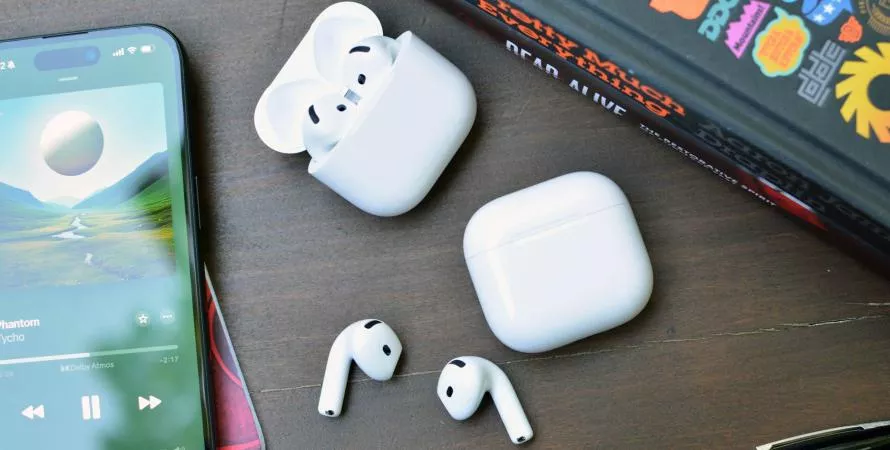
Que vous soyez sur iPhone, Android, PC ou Mac, les AirPods restent des écouteurs polyvalents et simples à utiliser. S'ils sont optimisés pour l'écosystème Apple, ils se connectent de manière très fiable à n'importe quel appareil équipé du Bluetooth. Voici comment maîtriser l'appairage selon votre équipement.
L'expérience fluide avec l'écosystème Apple
Apple a conçu ses écouteurs pour une connexion quasi instantanée. Pour un iPhone ou un iPad, il suffit d'ouvrir le boîtier à proximité de l'écran déverrouillé. Une fenêtre s'affiche alors : appuyez sur Connexion, et c'est terminé.
L'avantage majeur ? Vos AirPods sont alors automatiquement synchronisés avec tous vos autres produits Apple connectés au même compte iCloud (Apple Watch, Mac, iPad). Le passage du son d'un appareil à l'autre se fait tout seul dès que vous changez d'activité, à condition que vos logiciels soient à jour.
Si la fenêtre ne s'affiche pas :
- Vérifiez dans le Centre de contrôle si les AirPods apparaissent déjà.
- Allez dans les Réglages Bluetooth pour voir s'ils sont détectés.
- Refermez et rouvrez le boîtier devant l'écran pour relancer la détection.
Les avantages des derniers modèles (Puce H2)
Les modèles les plus récents, comme l'iPhone 16 ou les versions Pro, profitent de la puissance de la puce H2. Cela rend l'installation encore plus rapide et réduit la latence lors des changements d'appareils. Si la connexion ne se lance pas immédiatement, un simple aller-retour des écouteurs dans leur boîtier suffit généralement à corriger le tir.
Comment activer le mode appairage manuel ?
C'est l'étape indispensable pour connecter vos AirPods à un smartphone Android ou un ordinateur Windows. La méthode varie selon la génération de vos écouteurs :
- Modèles classiques (avec bouton) : Ouvrez le couvercle et maintenez le bouton situé à l'arrière du boîtier jusqu'à ce que le voyant clignote en blanc.
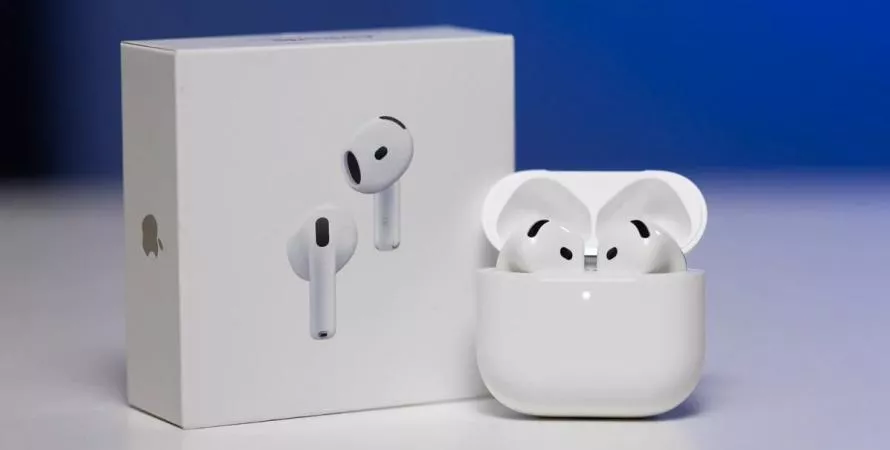
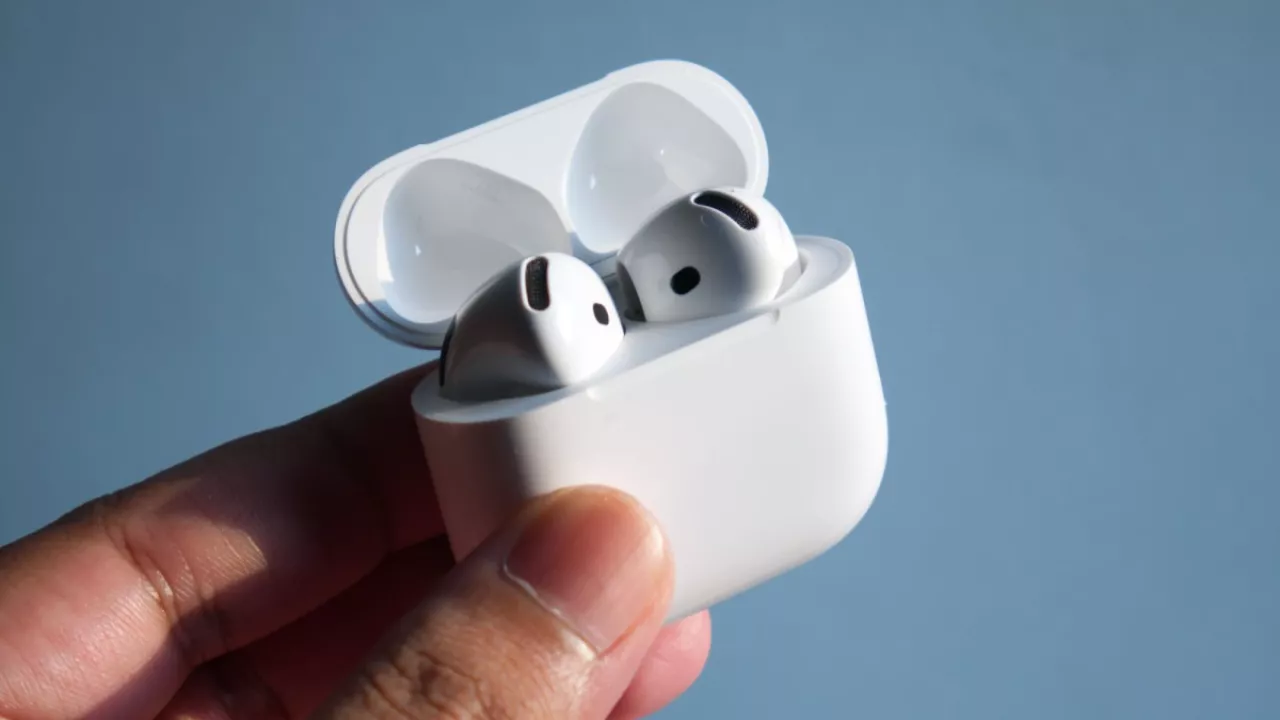
- Nouveaux modèles (AirPods 4, AirPods Pro 3) : Ces versions utilisent une zone tactile. Boîtier ouvert, tapotez deux ou trois fois la zone proche du voyant lumineux pour lancer le mode détection.
Astuce : Gardez le couvercle ouvert pendant toute la recherche sur votre appareil. Si vous le fermez, le mode appairage s'arrête.
Utiliser ses AirPods sur Android et Windows
Sur Android
Vos AirPods se comportent comme n'importe quels écouteurs sans fil classiques. Une fois le mode appairage activé, allez dans le menu Bluetooth de votre téléphone et sélectionnez-les dans la liste.
- À noter : Certaines fonctions spécifiques (comme la détection automatique d'oreille ou l'Audio Spatial) ne fonctionnent pas nativement sur Android, mais la qualité sonore et les appels restent excellents.
Sur Windows 11
Dans les Paramètres, section Bluetooth et appareils, lancez une recherche. Votre PC détectera les AirPods comme un périphérique audio standard. Windows mémorise ensuite la connexion pour les prochaines fois. Si le PC a du mal à "prendre la main" sur le son, désactivez temporairement le Bluetooth de votre téléphone pour éviter les conflits.
En cas de problème : le réflexe du reset
Si vos écouteurs refusent de se connecter ou s'ils sont bloqués sur un ancien appareil, une réinitialisation d'usine est souvent la solution :
- Avec bouton : Maintenez le bouton arrière jusqu'à ce que le voyant passe à l'orange, puis de nouveau au blanc.
- Sans bouton : Placez les écouteurs dans le boîtier, fermez-le 30 secondes, puis ouvrez-le et tapotez trois fois rapidement la face avant du boîtier.
Une fois que le voyant clignote en blanc, vos AirPods sont comme neufs et prêts à être associés. Assurez-vous simplement qu'ils soient suffisamment chargés pour éviter toute coupure durant l'opération.