Samsung pointe du doigt Google pour les soucis d'écran tactile du Galaxy S23
Samsung admet un souci tactile sur le Galaxy S23 après la mise à jour One UI 6.1 et accuse Google. Voici une solution temporaire pour les utilisateurs.

Par Yannis Catounaud
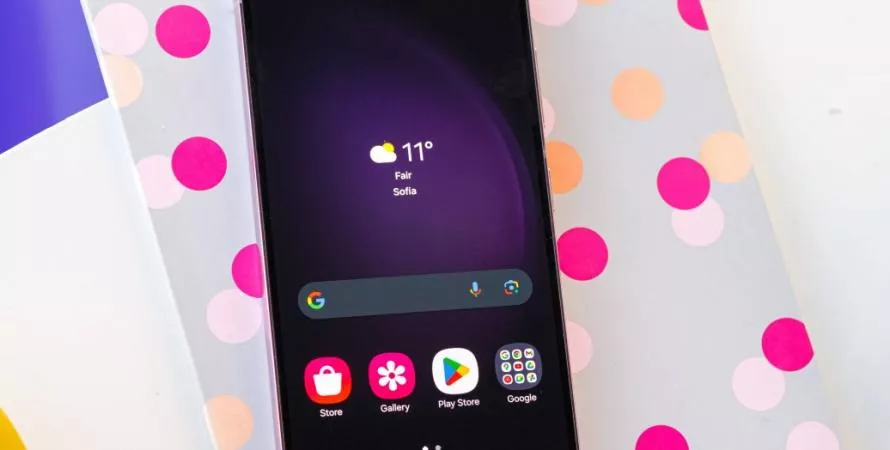
Samsung vient de lancer une petite bombe dans l'univers des smartphones en reconnaissant un bug assez gênant sur les écrans tactiles de la famille Galaxy S23, suite à la récente mise à jour vers One UI 6.1, déployée fin mars. Depuis cette mise à jour, un bon nombre d'utilisateurs se plaignent que leur écran ne capte pas toujours correctement les touches. En gros, il faut parfois appuyer plusieurs fois pour que l'action soit prise en compte.
Évidemment, c'est hyper agaçant. Mais le plus croustillant dans l'histoire, c'est que Samsung pointe un doigt accusateur vers Google. Selon la marque coréenne, le coupable serait le flux Discover de l'application Google, qui a la fâcheuse habitude de s'afficher à gauche de l'écran d'accueil. Et c'est lui qui mettrait le bazar.
Samsung assure que Google est au courant et bosse d'arrache-pied pour corriger le tir. En attendant, ils ont une astuce pour ceux qui n'en peuvent plus : il faut juste vider les données de l'application Google et redémarrer le téléphone. Après ça, votre écran devrait à nouveau réagir au quart de tour.
Pour nettoyer l'app Google, rien de plus simple : direction les Paramètres, puis Applications, vous choisissez Google, Stockage, et là, vous appuyez sur "Effacer les données". Petit détail : vous aurez probablement besoin de vous reconnecter à votre compte Google après cette opération.
Google devrait régler le problème avec une mise à jour de son application. Pour ne pas attendre, assurez-vous que les mises à jour automatiques sont activées dans le Play Store. Les plus impatients peuvent toujours mettre à jour toutes leurs applications manuellement en se rendant dans le Play Store, en tapant sur leur icône de profil, en sélectionnant "Gérer applications et appareil", puis en appuyant sur "Mettre à jour tout".