Comment bien installer ton écran PC gamer en 2024 ?
Découvre comment installer un écran PC gamer pour une expérience optimale, avec des étapes faciles à suivre.

Par Yannis Catounaud
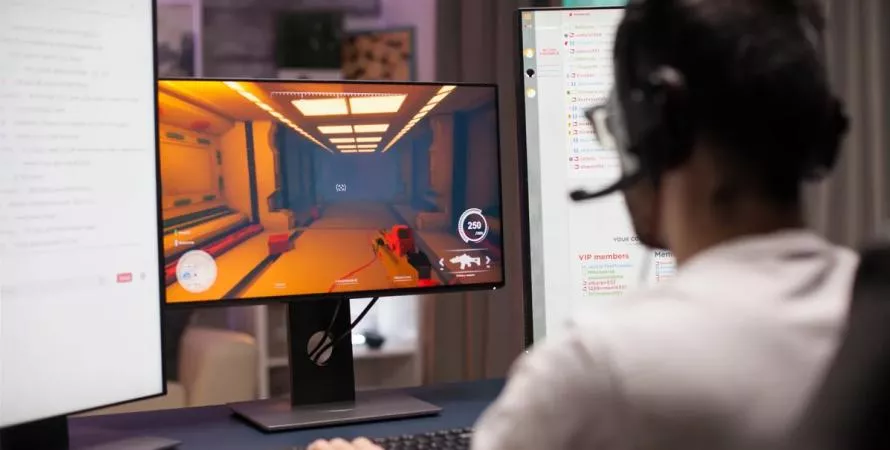
Si tu viens de craquer pour un nouvel écran PC gamer et que tu te demandes comment le configurer, pas de panique ! Je vais t'accompagner pas à pas dans ce processus.
D'abord, sache que choisir un super écran de jeu n'est que le début. Pour une immersion totale, il faut considérer plein de petits détails : de ton super PC de jeu à la qualité du câble qui les relie.
En plongeant dans les arcanes des écrans gaming, on découvre toute une science derrière les réglages optimaux et les meilleures connexions pour profiter au max de nos jeux favoris.
Je t'ai préparé un condensé des meilleurs conseils pour booster les perfs de ton écran. Que tu aies opté pour le dernier cri en 4K, un écran ultra-large ou même un bon plan plus abordable, suis ce guide et prépare-toi à en prendre plein les yeux !
Étapes pour configurer ton écran gamer
- Vérifie tes connexions : Avant tout, check le type de câble. Par exemple, pour un écran 4K, assure-toi que ton PC et ton câble sont compatibles avec cette résolution.
- Connecte le câble à ta carte graphique : Important, le câble HDMI ou DisplayPort doit être branché directement sur la carte graphique pour éviter tout souci de performance.
- Régle la résolution et la fréquence de rafraîchissement : Rien de plus simple, un clic droit sur le bureau, va dans Paramètres d'affichage et ajuste les paramètres de ton écran.
- Active la technologie de taux de rafraîchissement variable (VRR) : Si ton écran est compatible avec Nvidia G-Sync ou AMD FreeSync, n'oublie pas de l'activer pour une fluidité au top.
- Ajuste les paramètres de couleur : Finalement, active le HDR et ajuste la profondeur de couleur pour des images qui claque vraiment.
Outils et conditions nécessaires
- Ecran gamer
- PC gamer
- Câble HDMI ou DisplayPort
Maintenant que tu as toutes les clés en main, à toi de jouer ! Ta configuration est prête pour te lancer dans des heures de jeu en immersion totale. Profite bien de ton nouvel équipement et que la victoire soit avec toi !